ZoomText 2026 marts opdatering er frigivet
Hvad er nyt i ZoomText 2026 marts-opdateringen
Læs scannede PDF-filer og billedbaserede dokumenter (OCR-understøttelse)
Nogle gange indeholder PDF-filer scannede billeder i stedet for rigtig tekst. Når dette sker, kan ZoomText ikke læse dokumentet, fordi teksten ikke genkendes som markerbart indhold. AppReader kan ikke læse den højt, og Live tekst visning viser muligvis ingen tekst. Den nye understøttelse af OCR (optisk tegngenkendelse) løser dette problem ved at genkende tekst i disse billedbaserede dokumenter, så tidligere utilgængeligt indhold bliver læsbart. OCR er tilgængelig i ZoomText Magnifier/Reader og Fusion.
Nøglefunktioner
- Fuld PDF-behandling: OCR behandler en hel PDF, ikke kun den synlige side.
- Mustilstand: Brugere kan markere og OCR-behandle enhver tekst, der er synlig på skærmen (for eksempel et skærmbillede sendt i en Teams-besked), ikke kun åbne dokumenter.
- Understøttelse af billedfiler: Ud over PDF-filer kan billedfiler genkendes med OCR.
- Kameraunderstøttelse: Kompatibel med tilsluttede dokumentkameraer, så brugere kan OCR-behandle trykte papirdokumenter.
- Understøttelse af flere sprog: OCR kan indstilles til at genkende forskellige sprog (afhængigt af installerede Windows-sprogpakker), hvilket hjælper med korrekt at koble det visuelle indhold til kendte ord på det pågældende sprog.
- Gem resultater: Den genkendte tekst kan gemmes til senere gennemgang eller redigering.
Genkend tekst i et PDF-dokument
ZoomText OCR tilbyder to måder at genkende tekst i utilgængelige PDF-dokumenter på:
- Automatisk prompt: Når du åbner en utilgængelig PDF i Adobe Reader og derefter starter AppReader, beder ZoomText dig om at køre tekstgenkendelse. Vælg Ja for at fortsætte. Når behandlingen er fuldført, åbnes AppReader i linjetilstand.
- Via OCR-knappen: Klik på den nederste halvdel af OCR-knappen på værktøjslinjen Værktøjer, og klik derefter på Åbn PDF-dokument.
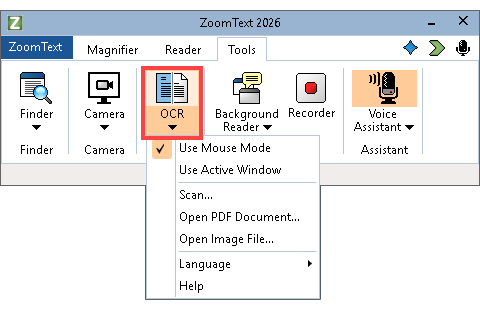
Vælg din fil, og klik på OK. AppReader åbnes i ticker-tilstand og læser den genkendte tekst.
Navigering i AppReaders linjetilstand
| Handling | Genvej / input | Beskrivelse |
|---|---|---|
| Naviger efter linje | CTRL+PIL OP / CTRL+PIL NED | Flytter læsemarkøren op eller ned én linje i OCR-linjetekst. |
| Naviger efter side | PAGE UP / PAGE DOWN | Flytter læsemarkøren op eller ned med én side OCR-linjetekst. |
| Naviger efter sætning | VENSTRE PIL / HØJRE PIL | Flytter læsemarkøren til den forrige eller næste sætning. Sætningsgrænser bestemmes ved hjælp af tekstheuristik. |
| Naviger efter afsnit | PIL OP / PIL NED | Flytter læsemarkøren til det forrige eller næste afsnit. Afsnitsgrænser bestemmes ved hjælp af tekstheuristik. |
| Læs det aktuelle ord, den aktuelle linje, sætning eller det aktuelle afsnit | CTRL+ALT+SKIFT+PILETASTER | Læser det aktuelle ord (PIL OP), den aktuelle linje (HØJRE PIL), den aktuelle sætning (PIL NED) eller det aktuelle afsnit (VENSTRE PIL). |
| Gå til første eller sidste ord på den aktuelle linje | HOME / END | Flytter læsemarkøren til det første eller sidste ord på den aktuelle linje. |
| Start læsning fra det klikkede ord | VENSTRE MUSEKLIK | Hvis du klikker på et ord i OCR-tickerbilledet, starter læsningen fra det valgte ord. |
OCR-understøttelse er nu tilgængelig i ZoomText Kamera
Funktionen Kamera gør det muligt at bruge et hvilket som helst dokumentkamera til at forstørre trykte elementer. Du kan skifte mellem skærmvisningerne Fuld og Docket, som gør det muligt at se kamerabilledet og dit Windows-skrivebord samtidig.
Værktøjslinjen Kamera indeholder nu OCR-funktionalitet. Dette giver dig mulighed for at tage et skærmbillede af det aktuelle kamerabillede, behandle billedet med OCR og læse teksten i AppReaders linjetilstand.
Sådan starter du OCR:
- Hvis du bruger et dokumentkamera, skal du sikre dig, at det er tilsluttet computeren.
- Placer dit dokument under kameraet.
- På værktøjslinjen Værktøjer skal du klikke på knappen Kamera eller trykke på CAPS LOCK+CTRL+C.
Værktøjslinjen ZoomText Kamera åbnes.

- Klik på knappen OCR, eller tryk på O.
AppReader åbnes i ticker-tilstand og læser den genkendte tekst.
Overgang fra Freedom Scientific til Vispero
Du vil begynde at se navnet Vispero vises i JAWS, ZoomText og Fusion, efterhånden som vi påbegynder overgangen fra Freedom Scientific-brandet. Denne version introducerer den første fase af denne ændring, og de fleste produktreferencer, der tidligere var mærket Freedom Scientific, vil nu vise Vispero.
Som en del af denne opdatering er FSCompanion også blevet omdøbt til Vispero Companion, og FS Support Tool er blevet omdøbt til Support Tool.
Under overgangen vil du muligvis stadig se navnet Freedom Scientific nogle steder i softwaren og på hjemmesiden. Disse resterende referencer vil blive opdateret med tiden.
Bemærk, at navnet Freedom Scientific fortsat vil blive brugt for visse hardwareprodukter, såsom Focus Braille Display, og disse navne påvirkes ikke af ændringen.
Forbedringer
- Tilstanden for Live tekst visning (Synlig eller Skjult) annonceres korrekt af ZoomText og undgår unødvendige "skjult"-meddelelser.
- Når du vælger Genstart i dialogboksen Afslut (ALT+F4), genstarter ZoomText med dine aktuelle indstillinger, så alle ændringer, du har foretaget, bevares.
- Forbedret ydeevne ved valg af rullelister i Microsoft Access.
- AppReaders Programvisning og Tekstvisning starter begge korrekt, når de bruges i Acrobat Reader.
- Tickeren i AppReaders Tekstvisning fremhæver nu korrekt ord i slutningen af tickeren, når du trykker på CTRL+END.
- Menupunktet "Kom godt i gang" i Stemmeassistenten er blevet omdøbt til "Hjælp"